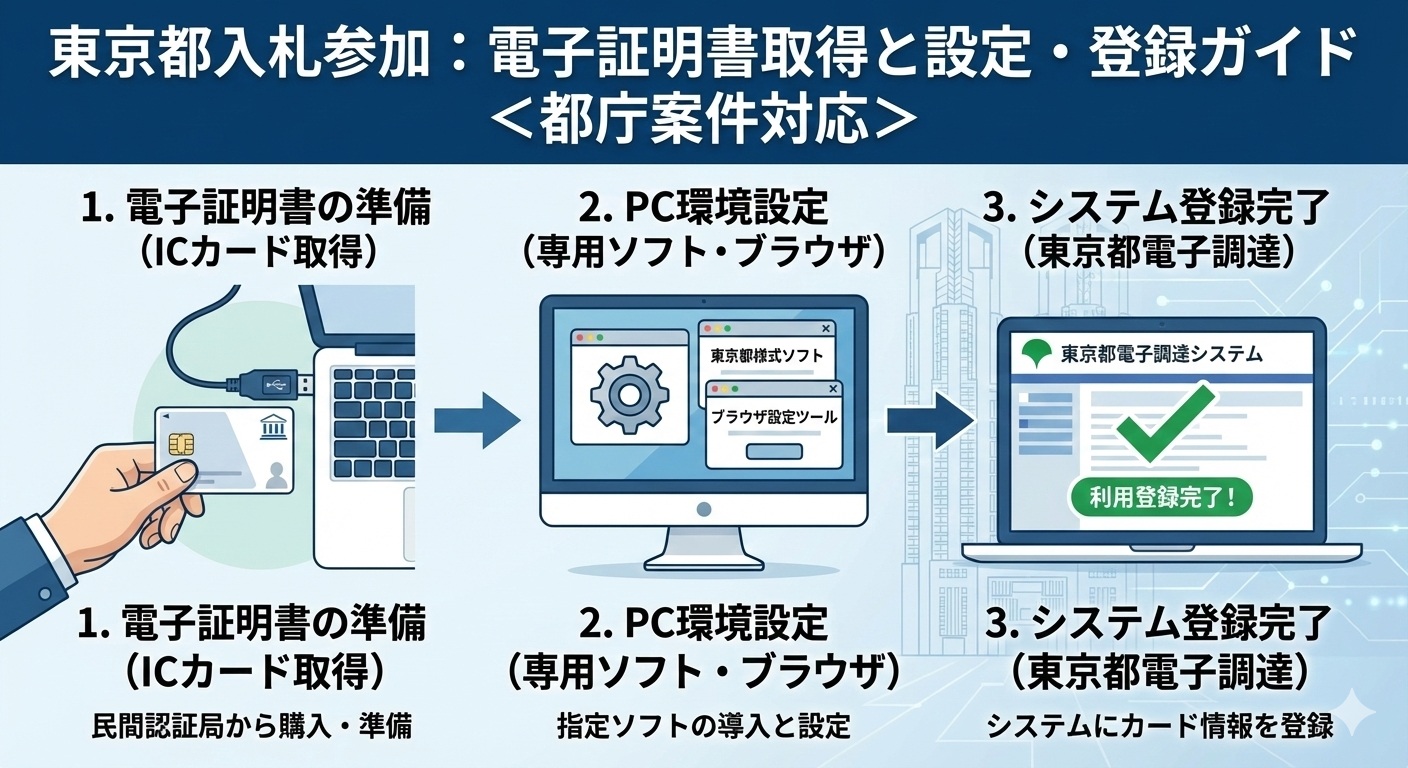
東京都入札参加資格の申請には電子証明書が必須
東京都の入札に参加したい!というとき最初にやることは電子証明書の取得です。
申請手続きをオンラインで行う「東京都電子調達システム」にログインするときに、この「電子証明書」が必ず必要となるからです。
また、東京都の入札参加資格を取得してからは、
同じ電子証明書を使って入札・契約などをオンライン上で行うことができます。
この記事の執筆者

宇井行政書士事務所 代表行政書士
宇井 一 (ういはじめ)
行政書士登録番号:21100028
物品・委託の入札参加資格取得を得意とし、入札に必要な電子証明書の設定までサポートできる行政書士です。
全省庁統一資格・都道府県・市町村・その他の自治体の入札参加資格で延べ400件以上のサポート実績。
1.電子証明書の取得と利用のために準備するもの
(1) 電子証明書発行申込みに必要な書類(発行後3ヶ月以内のもの)
・履歴事項全部証明書
・会社の印鑑証明書
・代表者個人の住民票
・代表者個人の印鑑登録証明書
(2) ICカードリーダー(差込み式のもの。タッチ式は使えません。)
電子証明書と同時に購入することもできます。やや高価ですが、うまく動作しないときはサポートが使えます。
すでに手元にあるというときは、国産の接触型(差込み式)でそんなに古くないものなら使えると思います。
(3) 入札に使うPC(Windows11限定です)
入札用に使うPCは多少古いものでも充分です。
ただし、Macは使えません。また、スマホにも対応していません。ノートPCでもAndoroidで動いているものも対象外です。
ご注意ください。
[実務家からのアドバイス]
入札用以外の電子証明書・マイナンバーカードを使う他のソフトウェアがすでにインストールされている・したことがあるPCの場合、正常に動作しないことがあるので、できれば避けてください。
1.電子証明書の取得(電子証明書って何?どこで買う?)
電子証明書は、入札参加資格を取得した企業に東京都が発行するわけではありません。
東京都に入札参加資格を申請する前に、民間の「認証局」という会社から購入しなければなりません。
電子証明書とは
”電子証明書とは、オンライン上での偽造・改ざん・盗聴などを防ぐセキュリティ技術です。”
というとなんだか難しく感じますが、
会社の代表者名義で取得する本人確認の証明書「会社版マイナンバーカード」と考えてください。
よくある勘違い
電子証明書は「東京都物品等入札参加資格のデータが記録されている」登録証、と思っている方も多いのですが、
実際はオンライン上の会社実印ともいえる「超強力な本人証明データ」です。
※ですので電子証明書の保管や取り扱いは慎重に。PC・電子証明書・PINコードは別々に管理すること。
ですから電子証明書を1枚取得すれば、
東京都の他、都内各区市町村、省庁(全省庁統一資格)などの電子入札でも使用できます。
※ただし、それぞれ別の入札参加資格の取得が必要です。
・東京都内区市町村の入札参加資格取得方法
・国の入札参加資格(全省庁統一資格)取得方法
電子証明書の申込先
電子証明書を入札用に使うには、国が指定した『認証局』という業者との利用契約をします。
これ以外が発行するのものは「電子証明書」であっても入札には使えません。
| 認証局 | 料金(2年間の場合) | 発行までの日数、その他 |
| NTTビジネスソリューションズ株式会社 (e-Probatio PS2 サービス) | 20,680円 | 3週間 |
| 三菱電機インフォメーションネットワーク株式会社 (DIACERT-PLUSサービス) | 22,000円 | 2週間 |
| セコムトラストシステムズ株式会社 | 2週間 ファイル形式のみ、ICカードでの発行はしていません。 | |
| 株式会社帝国データバンク (TDB電子認証サービスTypeA) | 30,800円 | 9日~14日 |
| 電子認証登記所 (商業登記に基づく電子認証制度) | 7,400円 | 法務局で発行してくれます。即日。 オンライン申込可。 ファイル形式のみ、ICカードでの発行はしていません。 取得した電子証明書をICカード化するサービス(日本電子認証株式会社)もありますが、別途66,000円/2年の手数料がかかります。 |
| 株式会社トインクス (TOiNX電子入札対応認証サービス) | 28,600円 | 10日 |
| 日本電子認証株式会社 (AOSignサービスに係る認証局) | 30,800円 | 5営業日以内(簡易書留で書類を送った場合は3営業日以内) |
※ 発行形式にはICカード、ファイル形式の2種類がありますが、ICカードにしてください。東京都ではICカードしか使えません。
※ 外国籍の企業は電子証明書を購入することができませんので、ご注意ください。
利用料金と契約期間の目安(電子証明書は何年契約にしたらいい?)
電子証明書の利用は認証局と1~5年の期間で契約し、ICカードを発行してもらいます。
料金は各社により違いますが、当事務所が利用している日本電子認証株式会社のAOsignという電子証明書では以下のようになっています。
| 有効期限 | 1年+30日 | 2年+30日 | 3年+30日 | 4年+30日 | 5年+30日 |
| 1枚当たりの料金(税込) | 16,500円 | 30,800円 | 42,900円 | 55,000円 | 66,000円 |
[実務家からのアドバイス]
”契約年数は何年にしたらよいですか?”とよく聞かれますが、
入札だけでなく契約・請求などにもICカードは必要となりますので、受注以後まで考えて2年または3年をお勧めします。
もし継続的に受注できるようであれば、もっと長くともかまいません。
※掲載したのは標準的な料金表です。行政書士に申込代行を依頼された場合、紹介割引が使えますのでこれより安くなります。
電子証明書の取得手順
当事務所が利用している「日本電子認証株式会社」を例にして説明します。
必要書類の準備
電子証明書は、入札参加資格者名簿に登録されている会社の代表者の名義で契約します。
※代表者以外のICカードも作成できますが、その場合でもまずは代表者名義の発行が必要となります。
そのため、会社と代表者個人の証明書類が必要となります。
(1)「履歴事項全部証明書」
(2)「会社の印鑑証明書」
(3)「代表者の住民票の写し」
(4)「代表者の印鑑登録証明書」
(5) <ICカードの受け取りに代理人を指定する場合のみ>「代理人の印鑑証明書」
発行申込書の記入
1 「発行申込書」をWebサイトのフォームで入力し、印刷します。
入力する事項は、契約年数、会社の名称と所在地、代表者氏名と住所などです。
2 印刷した発行申込書に、会社の実印と代表者の実印を押します。
3 ICカードーリーダーも購入する場合は、「ICカード購入申込書」に入力し印刷します。
4 ICカードの受け取りを代表者本人以外としたい場合は、「受取代理人届出書」に入力し印刷して、代表者本人と受取代理人の実印を押します。
申込書類一式の発送
Step1で用意した必要書類と、Setp2で作成した書類を発行会社に郵送します。
ICカード等の受け取り
電子証明書(ICカード)は本人限定郵便で郵送されます。
本人限定郵便は郵便局に保管され、代表者の住所に連絡通知が届きます。
自宅や会社に配達はしてくれません。
そのため、代表者本人が直接郵便局(近くの郵便局ではなく本局)まで受け取りに行かなければなりません。
Step2で「受取代理人」を指定すると、代わりにその人が受け取ることができます。
※受取代理人を指定した場合、別便で代表者ご自宅に「PINコード(暗証番号)」書類が簡易書留で届きます。
ICカードとPINコード両方がそろわないと、以下の設定に進めません。
2.電子証明書を使うための設定(入札に使うPCそれぞれに必要です。)
当事務所がいつも利用している「日本電子認証株式会社」を例にして説明します。
ICカードリーダーの準備
ICカードリーダーをPCに接続し、電子証明書ICカードを差し込みます。
認証局で購入した以外のものを使う場合は、
ドライバといわれるソフトウェアをインストールする必要があります。
電子証明書利用ソフト・インストールマニュアルのダウンロード
以下のページから、NDNご利用ソフト(電子証明書利用ソフト・ICカードリーダーのドライバ付)と電子入札用取扱説明書(インストールと設定マニュアル)がダウンロードできます。
電子証明書利用ソフトのインストールと設定
必ずインストールマニュアルを見ながら、インストールしてください。
マニュアルの図解どおりやっていけば問題なく完了できます。
動作確認
電子証明書利用ソフトを開いて、「動作確認」ボタンをクリックします。
”正常”と表示されれば完了です。
よくあるトラブルとその対処法:
ちなみに、当事務所でよく目にするトラブルは、”LDAPサーバーに接続できません”です。難しい用語でとまどいますが、PCの時計を正確に合わせることで解決します。
インストール完了後にやること
・ICカード受領データの送信(電子証明書の受け取りを発行会社に通知します)
3.東京都電子調達システムを使うためのPC設定(入札に使うPCそれぞれに必要です。)
東京都電子調達システムへの接続設定と、利用者登録を行います。
ブラウザはMicrosoft EdgeかGoogle Chromeのどちらかを選んで設定してください。
パソコンの設定
東京都電子調達システムのパソコンの設定(事業者)ページを開き、その内容通りにインターネットセキュリティ・Webブラウザの設定をします。
[実務家からのアドバイス]
基本的にはこのとおり設定を行えば問題ないのですが、
ブラウザにEdgeを使う場合は、アップデートのため記載と異なる部分があります。(2026年1月現在)
・「Windowsシステムツール」->「Windowsツール」に名称が変わっています。
・「ポップアップとリダイレクト」の場所
[設定] > [プライバシー/検索/サービス] > [サイトのアクセス許可] > [→すべてのアクセス許可] > [ポップアップとリダイレクト]
よくあるトラブルとその対処法:
① 「接続できませんでした」といったエラーが表示される。
パソコンの設定(事業者)ページの2.信頼済みサイトへの登録
に追加したURLの綴りを確認してください。
② 「PINコードを入力してください」の画面で止まってしまう。
・「ポップアップとリダイレクト」を確認してください。
”ブロック済み”がONになっている、または
追加したURLの綴りが間違っている可能性があります。
・パソコンの設定(事業者)ページの3.ポップアップ表示の設定、
4.ポップアップブロックの例外設定のとおりになっていますか。
東京都電子調達システムへの利用者登録
東京都電子調達システムの「電子証明書の手続き」ページを開き、”1.電子証明書の登録”をクリックします。
その画面で組織形態と申請種別(工事か物品か)を選択して、次へ進むと電子証明書のPINコードが要求されます。
PIN入力後に電子証明書の内容が表示されますので、登録ボタンを押して完了です。
4.電子証明書を取得したら入札参加資格申請のスタート
これで電子証明書の利用設定は完了ですが、あくまで入札参加資格申請ができる状態に辿り着いたという段階です。
このあと東京都電子調達システムから申請をして、審査に通ったら入札参加資格取得となり、入札に参加できるようになります。
東京都電子調達システムの「資格審査」ページを開くと、「行政書士への委任」とか「行政書士用メニュー」といった項目が当たり前のようにあって、基本的には”専門家に任せたほうがいいよ”といった構成になっています。
ご自身でやってもできないことはないと思うのですが、かなりの時間と労力・ストレスがかかります。
迅速・確実に資格を取得したい、といったときは申請代行にお問合せください。
よくある質問(FAQ)
電子証明書を取得すればすぐに入札に参加できるか?
電子証明書を取得しただけでは、東京都電子調達システムを利用することはできません。
電子証明書取得と入札参加資格取得は別の手続きです。
急いで入札参加資格を取りたい。電子証明書をすぐに買えるところはないか?
電子証明書は家電量販店では販売しているものではないので、すぐにというわけにはいきません。
・証明書類を集めるのに数日
・電子証明書発行申込から到着まで約1週間(発行会社によっては1ヵ月)・本人限定郵便なので、代表者が郵便局で受け取るまで数日
・PC設定で1日くらい
最短スケジュールでも2週間程度はかかると思っておいた方が無難です。
電子証明書がないと入札に参加できませんか?
基本的には東京都電子調達システムを利用した入札となります。
そもそも資格申請の段階で電子証明書は必須ですので、やはり取得しておく必要はあります。
電子証明書は東京都の入札専用でしょうか?
1枚持っていれば、電子調達システムを導入している都道府県、区市町村の入札でも使うことができます。
また、法務局や税務署などのオンラインシステムが使えるようになりますので、活用してみてください。
おすすめの電子証明書はありますか?
料金の安さ・納期・サポート体制などの御社の優先する事項で異なりますので、いちがいには答えられません。
行政書士の実務からいうと、到着までの日数重視・代理受取ができることが必須なので、日本電子認証の電子証明書を使っています。
電子証明書の契約期間は何年にしたらいいですか?
最初の1枚は、3年くらいにしておくのがおすすめです。
契約期間が短すぎると、
更新手続き(新規取得同様の手間がかかります)と電子調達システムへの再登録を頻繁に行わねばなりませんので。
東京都<物品・委託>の入札参加資格申請代行

複雑すぎて自分で申請はちょっと、
と思ったときは当事務所にお任せください。
 確実にスムーズに入札参加資格を取りたい
書類も多いし手続きも面倒、できる気がしない
電子証明書とセットで取得したい
遠慮なくお電話ください050-6861-7330お電話受付時間 10:00-19:00
お問い合わせページ最終更新日:2026年3月30日